
Cara Memaksimalkan Microsoft Copilot di Windows 11: 12 Fitur yang Wajib Dicoba
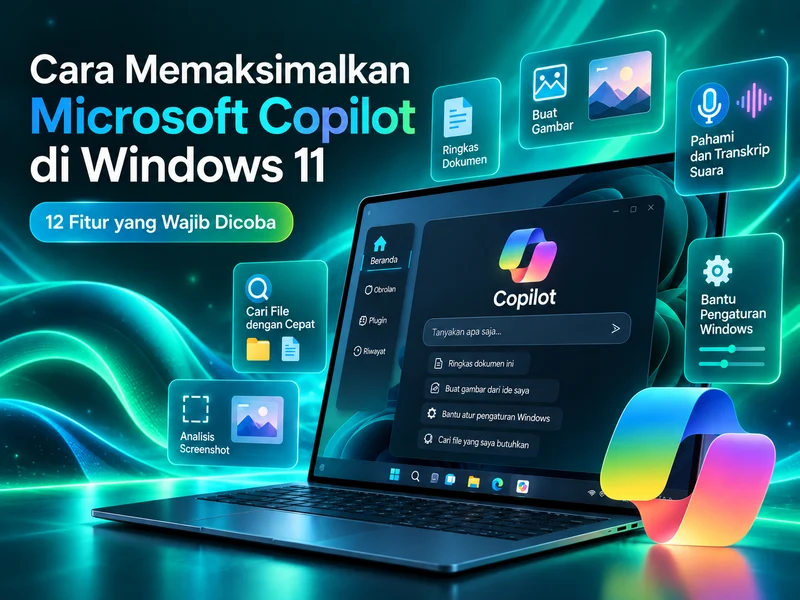
Copilot di Windows 11 bisa jauh lebih berguna kalau dipakai sebagai pendamping kerja langsung di PC, bukan hanya untuk bertanya seperti chatbot biasa.
Di aplikasi Windows, Copilot dapat dipanggil lewat tombol keyboard, suara, screenshot, Vision, pencarian file, dan dukungan untuk membantu memahami pengaturan Windows.
1. Buka Copilot dengan tombol khusus atau Win + C
Kalau laptop punya tombol Copilot, gunakan itu untuk membuka aplikasi lebih cepat. Pada perangkat yang mendukungnya, Windows + C juga dapat dipakai sebagai pintasan. Perilakunya bisa diatur dari pengaturan Copilot.
2. Gunakan Quick View saat tidak butuh jendela penuh
Quick View cocok ketika hanya ingin bertanya cepat tanpa menutupi pekerjaan utama. Untuk pertanyaan panjang atau membandingkan banyak informasi, buka aplikasi penuh.
3. Cari file dengan bahasa biasa
Copilot dapat membantu menemukan file lokal dan file OneDrive yang sudah tersinkron di PC. Format yang dapat dibaca mencakup DOCX, XLSX, PPTX, TXT, PDF, dan JSON.
4. Tanyakan isi file
Setelah file ditemukan, Copilot bisa membantu menjelaskan isinya. Ini berguna untuk dokumen panjang, laporan, catatan, atau spreadsheet.
5. Gunakan Screenshot untuk meminta penjelasan
Dari kolom Copilot, ambil screenshot lalu tandai bagian yang ingin ditanyakan. Cara ini praktis untuk pesan error, menu membingungkan, atau pengaturan aplikasi.
6. Pakai Copilot Vision untuk memahami layar
Vision memungkinkan Copilot melihat aplikasi atau layar yang Anda pilih untuk dibagikan lalu memberi panduan berdasarkan apa yang terlihat.
7. Gunakan Voice saat tidak ingin mengetik
Copilot Voice cocok untuk bertanya sambil tetap mengerjakan sesuatu di layar.
8. Aktifkan Hey Copilot bila sering memakai Voice
Wake word bersifat opsional dan mati secara default. PC harus menyala, tidak terkunci, terhubung internet, dan aplikasi Copilot berjalan. Wake word saat ini didukung dalam bahasa Inggris.
9. Minta bantuan memahami pengaturan Windows
Jelaskan apa yang ingin diubah, misalnya cara mengurangi aplikasi startup atau menemukan pengaturan notifikasi. Tetap periksa perubahan penting sebelum menerapkannya.
10. Gunakan Copilot sebagai pembaca error
Salin kode error atau ambil screenshot lalu minta Copilot menjelaskan artinya, kemungkinan penyebab, dan urutan pemeriksaan dari yang paling aman.
11. Beri konteks yang cukup pada prompt
12. Bedakan Copilot dengan fitur khusus Copilot+ PC
Aplikasi Copilot dapat digunakan pada banyak PC Windows 11 biasa. Fitur Windows AI seperti Recall, Click to Do, improved Windows Search, serta beberapa kemampuan AI lokal memerlukan kelas perangkat Copilot+ PC dengan NPU 40+ TOPS dan persyaratan hardware tertentu.
Gunakan fitur sesuai masalahnya
Jaga privasi layar dan file
Jangan membagikan password, kode OTP, data pembayaran, atau dokumen rahasia. Gunakan izin seperlunya dan hentikan Vision setelah selesai.
Panduan lanjutan Copilot di Windows
Sumber resmi Microsoft

About MOBZTER News

No comments