
iPhone Bisa Jadi Konsol Retro? Begini Cara Main Game Klasik dengan Mudah
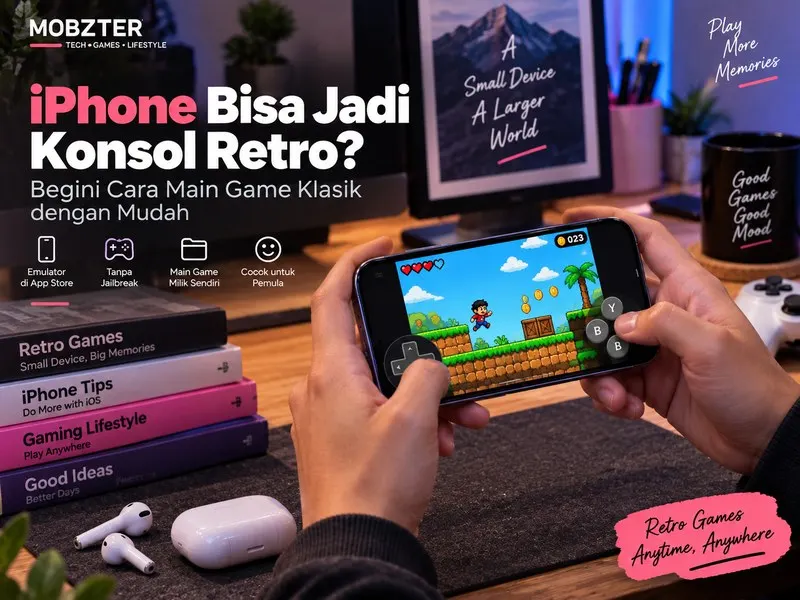
Punya iPhone yang sehari-hari lebih sering dipakai buat chat, kamera, dan media sosial? Ada satu fungsi yang cukup seru untuk dicoba: menjadikannya mesin game retro. Kabar enaknya, sekarang kita tidak harus jailbreak atau melakukan trik aneh-aneh hanya untuk mencoba emulator.
Apple memang sudah membuka ruang untuk aplikasi emulator game retro di App Store. Di App Review Guidelines bagian 4.7, Apple secara khusus memasukkan aplikasi emulator konsol retro dan PC ke kategori aplikasi yang diperbolehkan, tentu dengan aturan yang tetap harus dipatuhi pengembang.
Jadi, iPhone benar-benar bisa jadi konsol retro?
Bisa. Anggap saja emulator sebagai aplikasi yang membantu iPhone memahami cara kerja mesin game lama. Setelah emulator terpasang, kita memasukkan file game yang kompatibel, lalu game dijalankan dari dalam aplikasi tersebut.
Yang membuat setup ini menarik adalah bentuknya simpel. Kamu bisa main dengan tombol virtual di layar ketika sedang santai, lalu memasangkan controller Bluetooth ketika ingin pengalaman yang lebih mirip console.
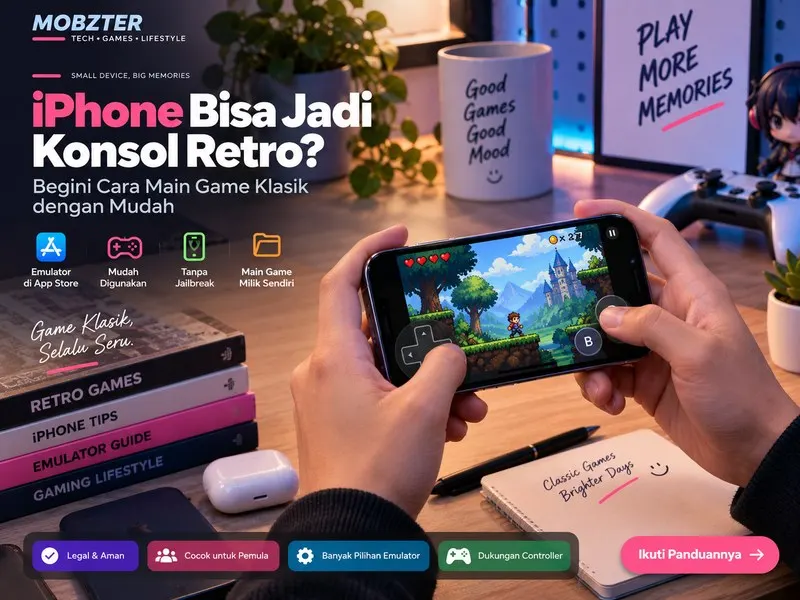
Langkah 1: pilih emulator yang sesuai
Jangan mulai dengan memasang banyak emulator sekaligus. Untuk pemula, lebih enak pilih satu aplikasi dulu, pelajari cara memasukkan game dan save, baru nanti mencoba yang lain.
Pilih emulator yang fokus pada beberapa console dan punya library yang gampang dipahami.
Emulator multi-system cocok kalau koleksi game kamu berasal dari beberapa console berbeda.
Saat mencari aplikasi, gunakan App Store dan periksa deskripsi serta sistem yang didukung. Hindari memasang profil atau file tidak jelas hanya karena sebuah situs menjanjikan “semua game gratis”.
Langkah 2: siapkan game dengan cara yang benar
Bagian ini sering membuat pemula bingung. Emulator dan game adalah dua hal berbeda. Emulator adalah aplikasinya, sedangkan file game adalah konten yang akan dijalankan.
Cara paling aman adalah menggunakan dump atau backup dari game yang memang kamu miliki dan memastikan penggunaannya sesuai hukum yang berlaku di tempat kamu tinggal. Mobzter tidak menyarankan situs ROM bajakan atau paket ribuan game yang asal-usulnya tidak jelas.
Kalau sebuah situs meminta memasang configuration profile, aplikasi dari sumber mencurigakan, atau melakukan verifikasi yang aneh hanya untuk mendapat ROM, lebih baik tutup saja.
Langkah 3: masukkan file game ke iPhone
Setelah file game yang legal sudah siap, biasanya prosesnya tidak serumit yang dibayangkan. Simpan file di aplikasi Files, buka emulator, lalu gunakan menu Import, Add Game, Open, atau fungsi serupa. Nama menunya bisa berbeda tergantung emulator.
Supaya koleksi tidak berantakan, saya lebih suka membuat folder berdasarkan console. Misalnya satu folder untuk game handheld dan folder lain untuk console rumahan. Ketika jumlah game mulai banyak, cara sederhana ini terasa sangat membantu.
Langkah 4: coba touchscreen dulu
Untuk RPG, puzzle, turn-based game, atau game yang tidak membutuhkan gerakan cepat, tombol layar sebenarnya sudah cukup nyaman. Jangan buru-buru membeli controller kalau belum tahu seberapa sering kamu akan bermain.
Masuk ke pengaturan emulator dan cari opsi ukuran tombol, opacity, vibration/haptic, serta posisi kontrol. Geser tombol sampai ibu jari tidak menutupi area penting di layar.
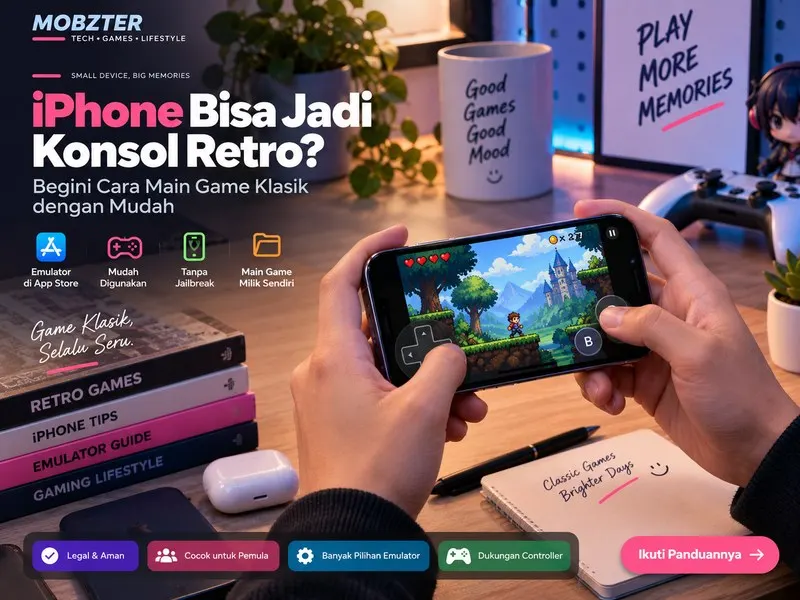
Langkah 5: kalau serius main, sambungkan controller
Nah, di sinilah iPhone mulai terasa seperti handheld sungguhan. Controller Bluetooth membuat tombol fisik jauh lebih nyaman untuk platformer, fighting, racing, dan game action.
Pasangkan controller melalui Bluetooth seperti aksesori biasa, kemudian buka pengaturan input di emulator. Kalau tombol A dan B terasa tertukar, jangan panik. Biasanya mapping tombol bisa diubah dari menu controller emulator.
Langkah 6: jangan langsung menaikkan semua setting
Ada godaan untuk langsung memilih resolusi paling tinggi, filter paling tajam, dan semua efek grafis sekaligus. Padahal untuk game klasik, setting standar sering sudah terlihat bagus di layar iPhone.
Kalau game terasa patah-patah, mulai dari konfigurasi default. Matikan filter berat, turunkan peningkatan resolusi bila tersedia, tutup aplikasi berat di belakang, lalu coba lagi. Ubah satu pengaturan setiap kali supaya gampang mengetahui mana yang menyebabkan masalah.
Game tidak muncul? Cek tiga hal ini
Pertama, pastikan format file didukung emulator. Kedua, cek apakah file masih berada di dalam arsip yang seharusnya diekstrak. Ketiga, coba import ulang dari aplikasi Files daripada membuka file langsung dari aplikasi lain.
Kalau satu game bermasalah sementara game lain berjalan normal, masalahnya belum tentu pada iPhone. Bisa saja file game rusak, format tidak sesuai, atau emulator tersebut belum kompatibel sempurna dengan game itu.
Bagaimana dengan save game?
Jangan hanya mengandalkan save state. Save state memang praktis karena bisa menyimpan kondisi permainan hampir kapan saja, tetapi tetap gunakan fitur save bawaan game bila memungkinkan. Dengan begitu kamu punya cadangan jika suatu save state rusak setelah pembaruan aplikasi.
Console apa yang enak dimainkan?
Jadi jangan melihat emulator seperti tombol ajaib yang otomatis membuat semua console berjalan sempurna. Semakin berat sistem yang ditiru, semakin besar pula tuntutan perangkat dan kompleksitas emulasinya.
Apakah perlu jailbreak?
Untuk memulai retro gaming melalui emulator yang tersedia resmi di App Store, tidak. Justru ini salah satu perubahan paling menyenangkan dibanding masa ketika pengguna iPhone harus melewati proses yang jauh lebih ribet untuk sekadar mencoba emulator.
Kebijakan Apple saat ini secara eksplisit membahas game emulator pada Guideline 4.7. Artinya, pengguna biasa sekarang punya jalur yang jauh lebih sederhana: App Store, install, lalu setup library sendiri.
Setup yang saya sarankan untuk pemula
Mulailah kecil. Satu emulator, beberapa game yang memang kamu miliki, dan touchscreen dulu. Setelah sudah terbiasa dengan library, save, dan pengaturan dasar, baru tambahkan controller. Cara ini jauh lebih menyenangkan daripada mengisi ratusan game sekaligus tetapi akhirnya bingung mau memainkan yang mana.
Dan mungkin di situlah serunya. iPhone tidak akan menggantikan rasa memegang console lawas yang asli, tetapi ketika sedang menunggu, bepergian, atau cuma ingin memainkan game masa kecil beberapa menit, perangkat yang sudah ada di kantong ternyata bisa melakukan lebih banyak dari yang kita kira.

About MOBZTER News

Tidak ada komentar