
Cara Pasang Game PC di Steam Deck: Steam, Non-Steam, Proton dan microSD
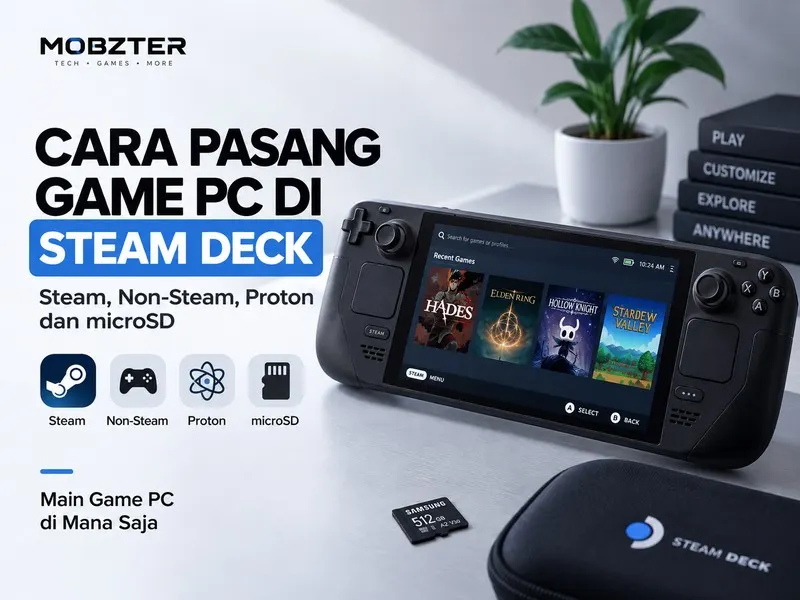
Fleksibilitas inilah yang sering membuat pengguna baru bingung. Ada game yang tinggal klik Install, ada yang butuh penyesuaian Compatibility, dan ada pula launcher pihak ketiga yang lebih nyaman dipasang lewat Desktop Mode. Panduan ini fokus pada langkah yang aman, sederhana, dan mudah dibalik kalau sewaktu-waktu ada masalah.
Steam Deck menjalankan SteamOS berbasis Linux. Game Windows yang kompatibel dapat dijalankan melalui Proton, sedangkan Desktop Mode memberi akses ke aplikasi Linux dan software tambahan. microSD dapat dipakai sebagai penyimpanan game tanpa harus langsung mengganti SSD internal.
Sumber : Steam Support
Kenapa Steam Deck menarik untuk game PC?
Steam Deck menawarkan pengalaman yang berada di tengah-tengah konsol dan PC. Kamu bisa tetap memakai antarmuka Gaming Mode yang sederhana, tetapi ketika membutuhkan kontrol lebih jauh, tinggal berpindah ke Desktop Mode. Itulah yang membuat perangkat ini menarik untuk pengguna yang ingin bermain tanpa kehilangan fleksibilitas PC.
1. Install game langsung dari Steam
Untuk pemula, jalur paling aman adalah langsung dari Library. Pilih game, lihat informasi kompatibilitas Steam Deck, lalu tekan Install. Jika microSD sudah diformat dan dikenali SteamOS, kamu dapat memilih lokasi penyimpanan sebelum proses download dimulai.
Buka Library lalu pilih game, cek status kompatibilitas, tekan Install, kemudian tentukan SSD internal atau microSD sebagai lokasi penyimpanan.
2. Pahami label Verified, Playable, dan Unsupported
Label Verified berarti sebuah game telah lolos pemeriksaan Valve untuk pengalaman Steam Deck yang baik. Playable berarti game tetap dapat dimainkan, tetapi mungkin membutuhkan langkah tambahan seperti membuka keyboard virtual, mengubah konfigurasi kontrol, atau menyesuaikan grafis.
Sementara itu, status Unsupported tidak selalu berarti game sama sekali mustahil dibuka. Namun untuk pengguna yang ingin pengalaman tanpa repot, status tersebut adalah tanda bahwa sebaiknya cek laporan kompatibilitas lebih dulu sebelum membeli.
3. Kalau game tidak jalan, jangan buru-buru reinstall
Langkah pertama yang layak dicoba adalah memastikan SteamOS dan Steam Client sudah diperbarui. Masuk ke Settings, pilih System, lalu periksa Software Updates. Update sering membawa perbaikan driver, compatibility layer, dan bug yang memengaruhi game tertentu.
Jika game masih bermasalah, buka Properties dari game tersebut, masuk ke bagian Compatibility, lalu coba compatibility tool yang tersedia. Proton memungkinkan banyak game Windows berjalan di Linux tanpa harus memasang Windows secara penuh.
4. Cara memasang aplikasi atau game non-Steam
Tekan tombol Steam, pilih Power, lalu masuk ke Switch to Desktop. Dalam Desktop Mode, Steam Deck memakai lingkungan KDE Plasma. Kamu dapat memasang aplikasi Linux dari Discover Software Center atau menjalankan installer yang memang kompatibel.
Setelah aplikasi terpasang, tambahkan ke Steam sebagai Non-Steam Game supaya lebih praktis dibuka kembali dari Gaming Mode. Untuk launcher pihak ketiga, gunakan sumber resmi dan hindari installer acak karena kompatibilitasnya tidak dijamin oleh Valve.
5. Apakah Epic Games dan launcher lain bisa dipasang?
Bisa, tetapi prosesnya tidak selalu sesederhana memasang game dari Steam. Karena Steam Deck adalah PC, aplikasi di luar Steam dapat digunakan selama kompatibel dengan Linux atau dapat berjalan melalui compatibility layer yang sesuai. Perlu diingat, update launcher pihak ketiga sewaktu-waktu dapat mengubah kompatibilitasnya.
Untuk pengguna baru, lebih baik kuasai Desktop Mode dan Proton terlebih dahulu. Setelah paham cara kembali ke Gaming Mode dan menghapus aplikasi yang bermasalah, barulah eksplor launcher tambahan.
6. microSD atau SSD internal?
Cocok untuk game besar yang sering dimainkan, shader cache, serta aplikasi yang membutuhkan akses storage lebih cepat.
Cocok untuk memperluas koleksi game dengan cara sederhana tanpa membuka perangkat.
Untuk banyak game, microSD berkualitas baik sudah nyaman. Yang penting, sisakan ruang kosong pada storage internal agar SteamOS, update, shader cache, dan file sistem tidak berebut tempat dengan koleksi game.
7. Kenapa beberapa game tetap tidak bisa dimainkan?
Masalah kompatibilitas tidak selalu berasal dari performa GPU. Beberapa game menggunakan anti-cheat, DRM, launcher tambahan, atau komponen Windows tertentu yang belum berjalan sempurna di SteamOS. Karena itu, kemampuan hardware Steam Deck bukan satu-satunya faktor.
Sebelum membeli game kompetitif yang sangat bergantung pada anti-cheat, periksa halaman Store dan informasi kompatibilitas Steam Deck. Ini lebih berguna daripada sekadar melihat angka FPS dari video benchmark.
8. Setting grafis supaya baterai dan FPS lebih seimbang
Tidak perlu memaksakan preset Ultra. Pada layar handheld, preset Medium sering sudah terlihat bagus. Jika FPS tidak stabil, turunkan shadow, volumetric effect, ambient occlusion, atau resolution scaling lebih dulu. Membatasi FPS juga dapat membantu menahan konsumsi daya dan suhu.
Checklist sebelum memasang game
Steam Deck paling nyaman ketika diperlakukan sebagai konsol yang punya kebebasan PC. Mulai dari game Steam yang kompatibel, pahami Proton secara bertahap, lalu eksplor Desktop Mode hanya ketika memang dibutuhkan. Dengan cara ini, perangkat tetap mudah dipakai tanpa berubah menjadi proyek troubleshooting setiap kali ingin bermain.
Sumber dan referensi

About MOBZTER

No comments